> ## Documentation Index
> Fetch the complete documentation index at: https://docs.invopop.com/llms.txt
> Use this file to discover all available pages before exploring further.
# Guía para autorizar a ARCA a emitir facturas en sandbox
> Genera un certificado en ARCA (Agencia de Recaudación y Control Aduanero de Argentina) para emitir facturas con tu proveedor de facturación en sandbox
Para que tu proveedor de facturación pueda emitir facturas en tu nombre ante AFIP en Argentina, necesitas generar un certificado SSL que confirme esta autorización. Esta es una guía detallada que te ayudará a hacerlo en el entorno de sandbox.
Primero habilitaremos el servicio de **Administración de Certificados Digitales**.
Desde el [portal de ARCA](https://www.afip.gob.ar/), iniciar sesión y luego ingresar en **Administrador de Relaciones de Clave Fiscal**
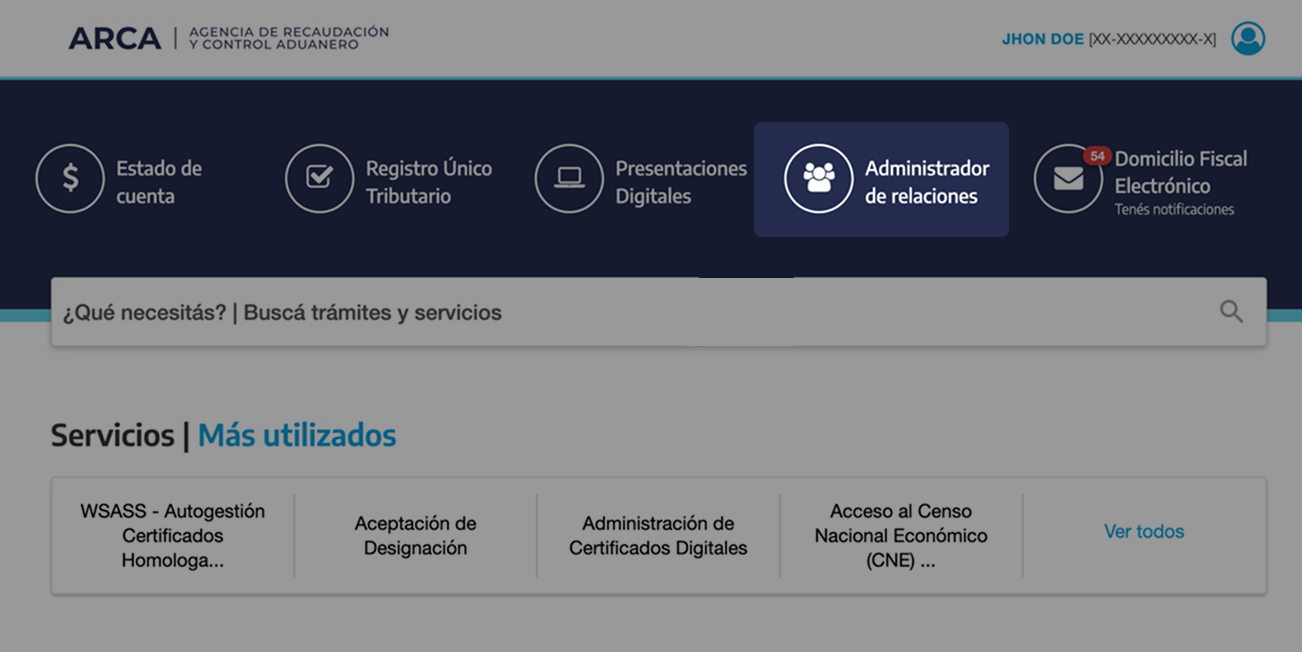 Si administras otros contribuyentes, primero elige cuál quieres gestionar. Si solo administras uno, el sistema seleccionará automáticamente tu perfil.
En Sandbox recomendamos usar tu propio usuario.
Si administras otros contribuyentes, primero elige cuál quieres gestionar. Si solo administras uno, el sistema seleccionará automáticamente tu perfil.
En Sandbox recomendamos usar tu propio usuario.
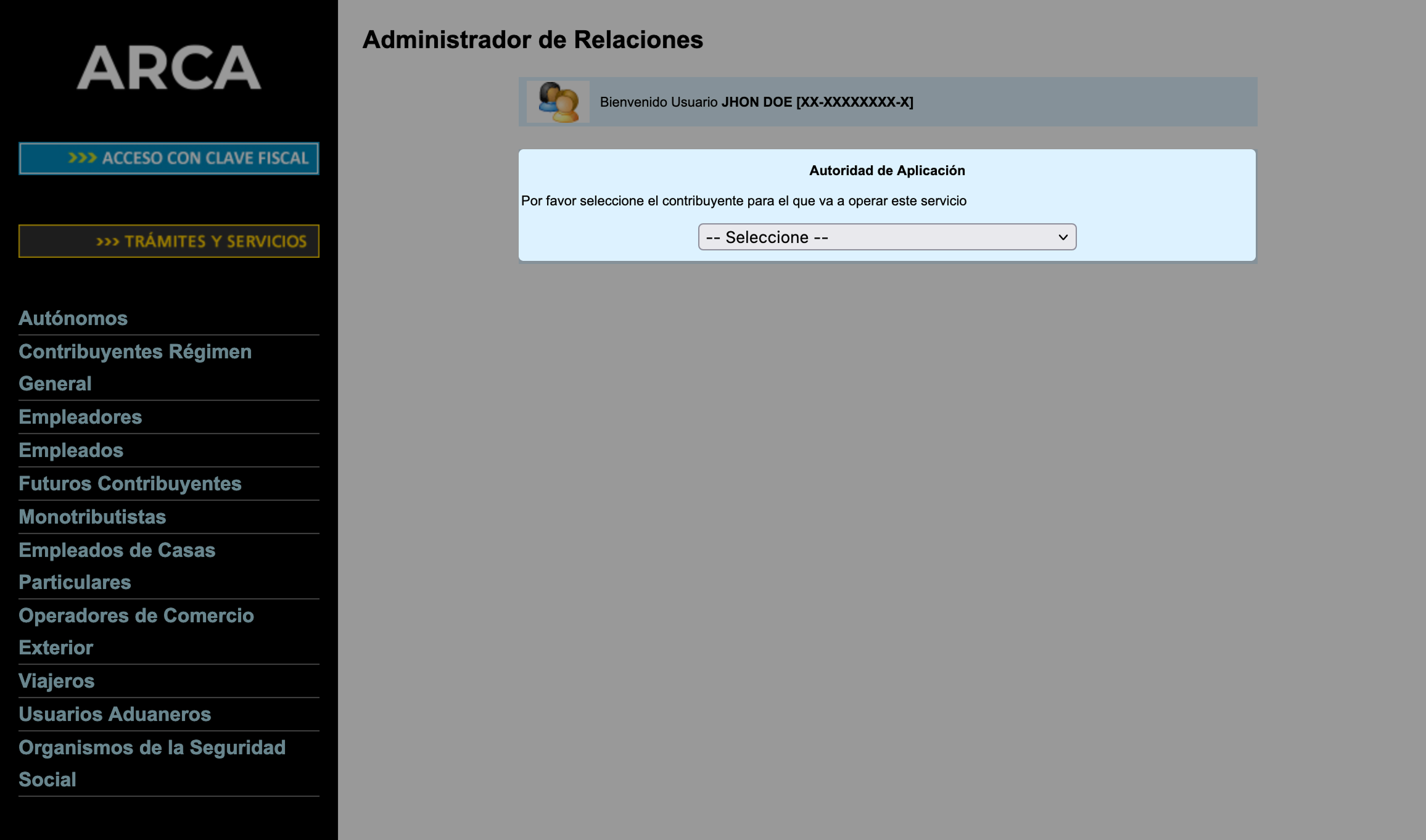 Dar click en **Adherir servicio**
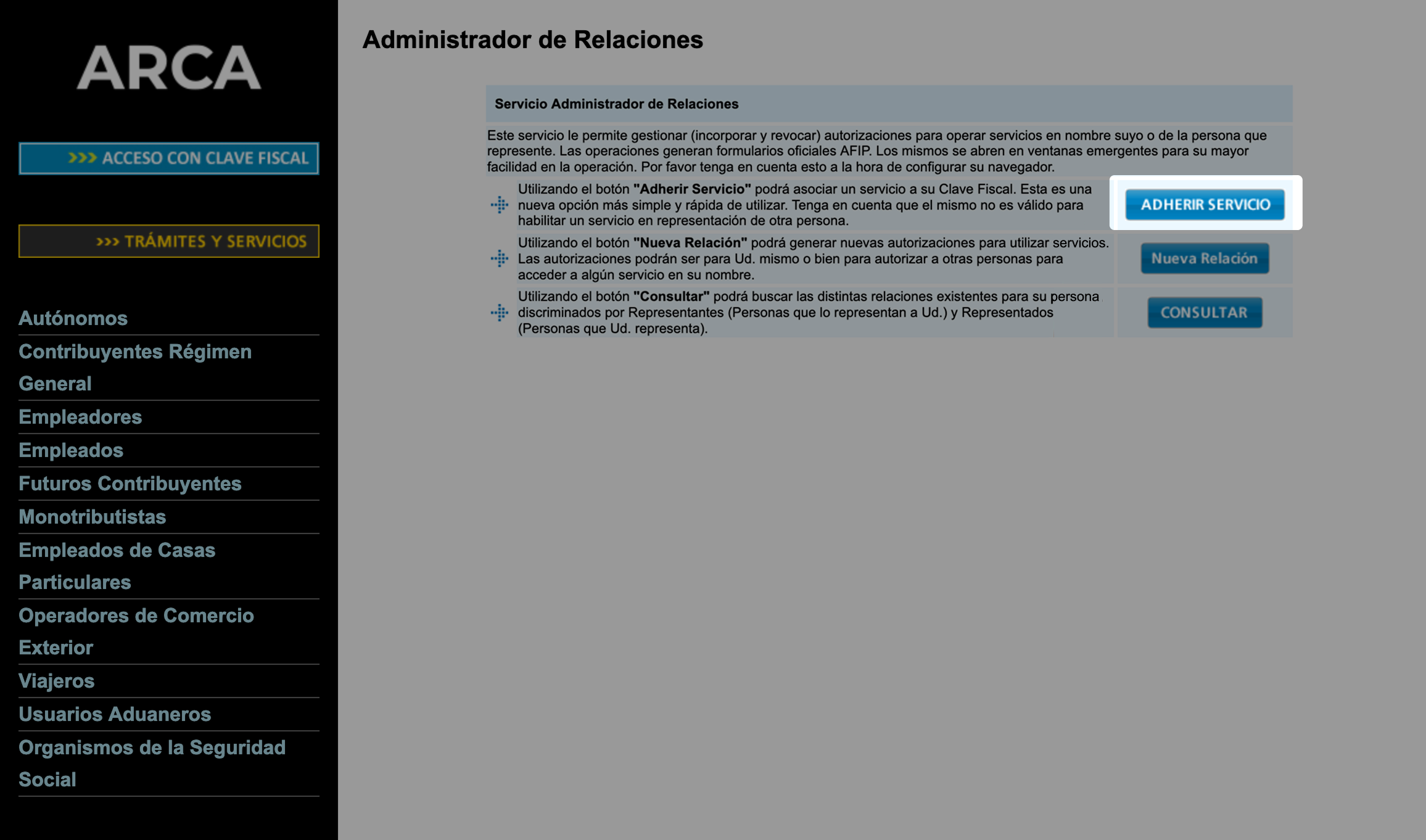 Dentro elegimos **ARCA > Servicios interactivos > WSASS - Autogestión Certificados Homologación**.
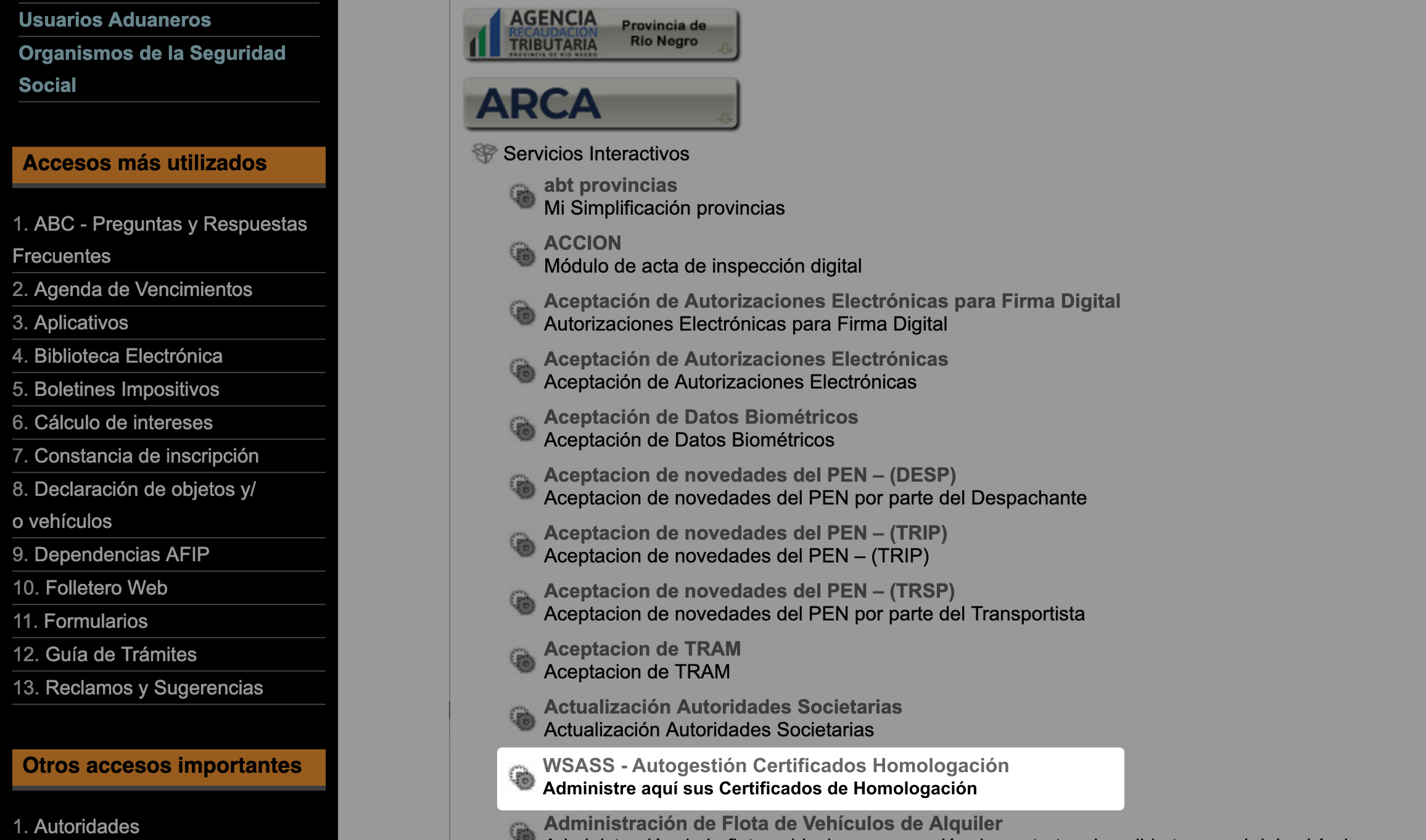 Al pulsar **Confirmar** tendremos acceso a la aplicación desde nuestro escritorio de ARCA.
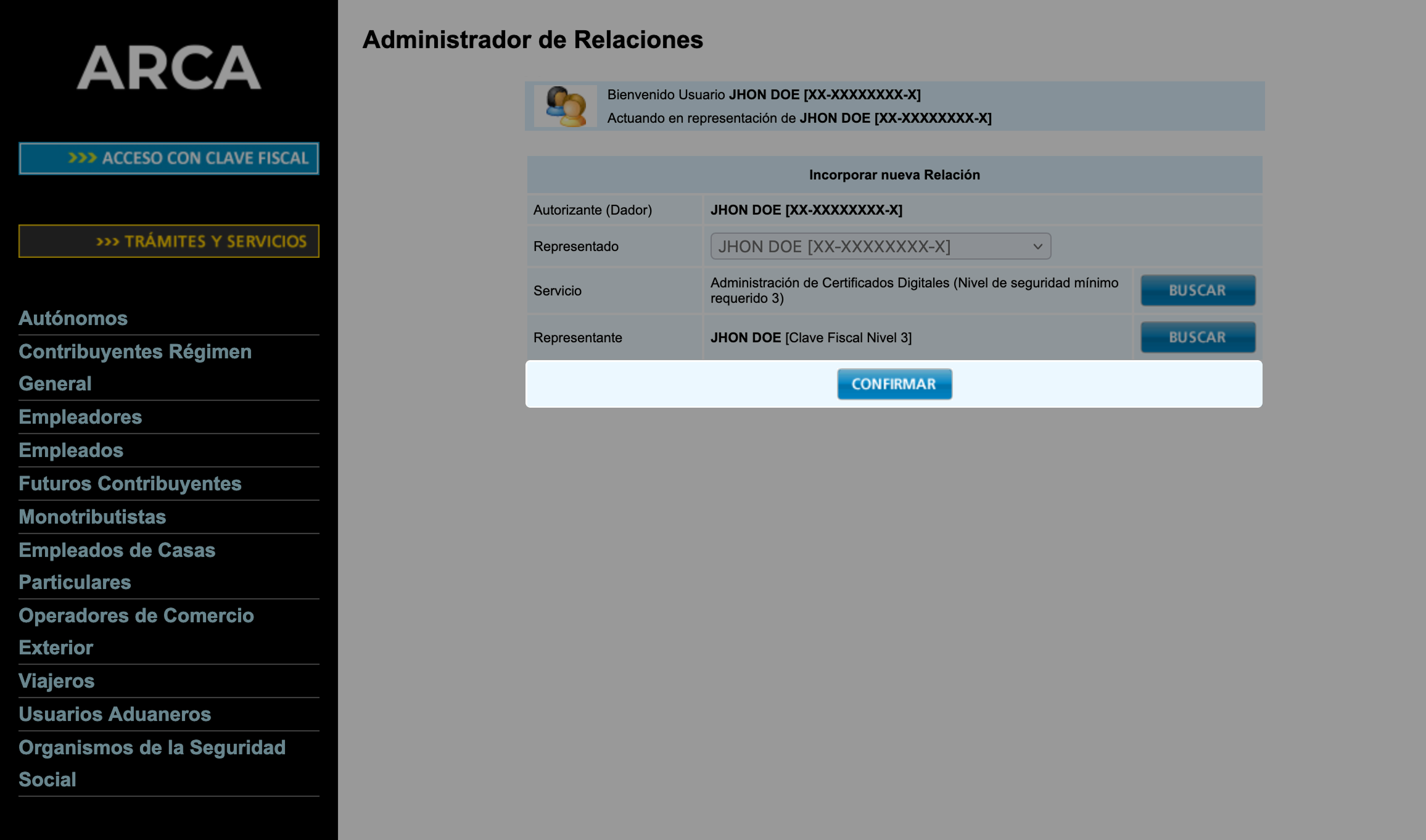 Una vez habilitado el servicio, generaremos el **certificado digital**:
En el flujo de alta, verifica o corrige la información de la empresa:
Una vez habilitado el servicio, generaremos el **certificado digital**:
En el flujo de alta, verifica o corrige la información de la empresa:
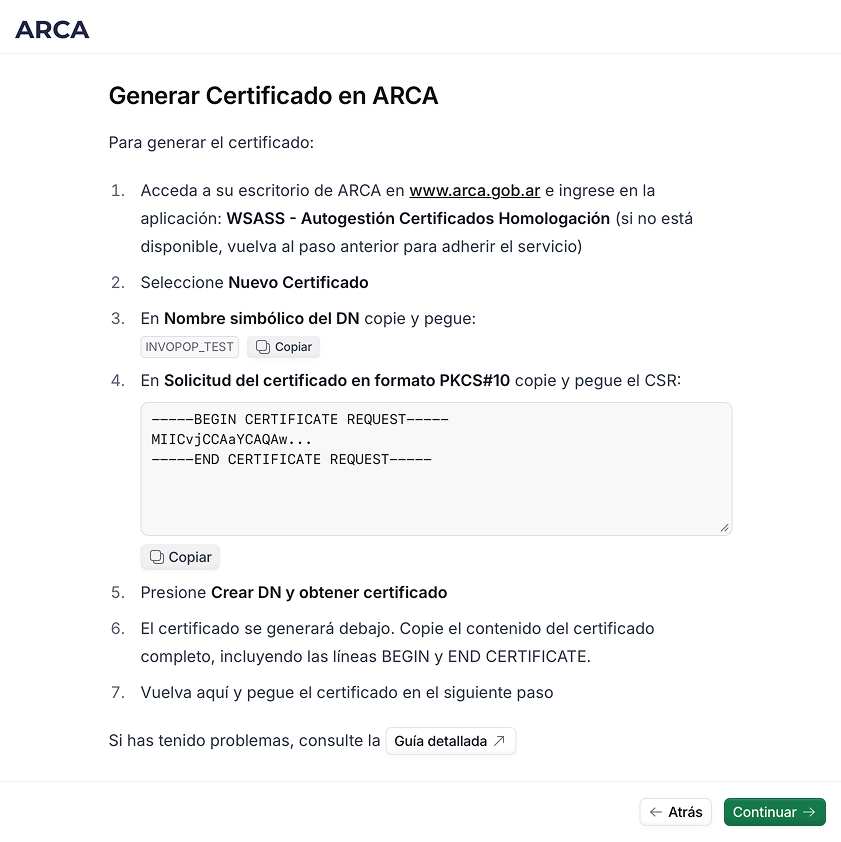
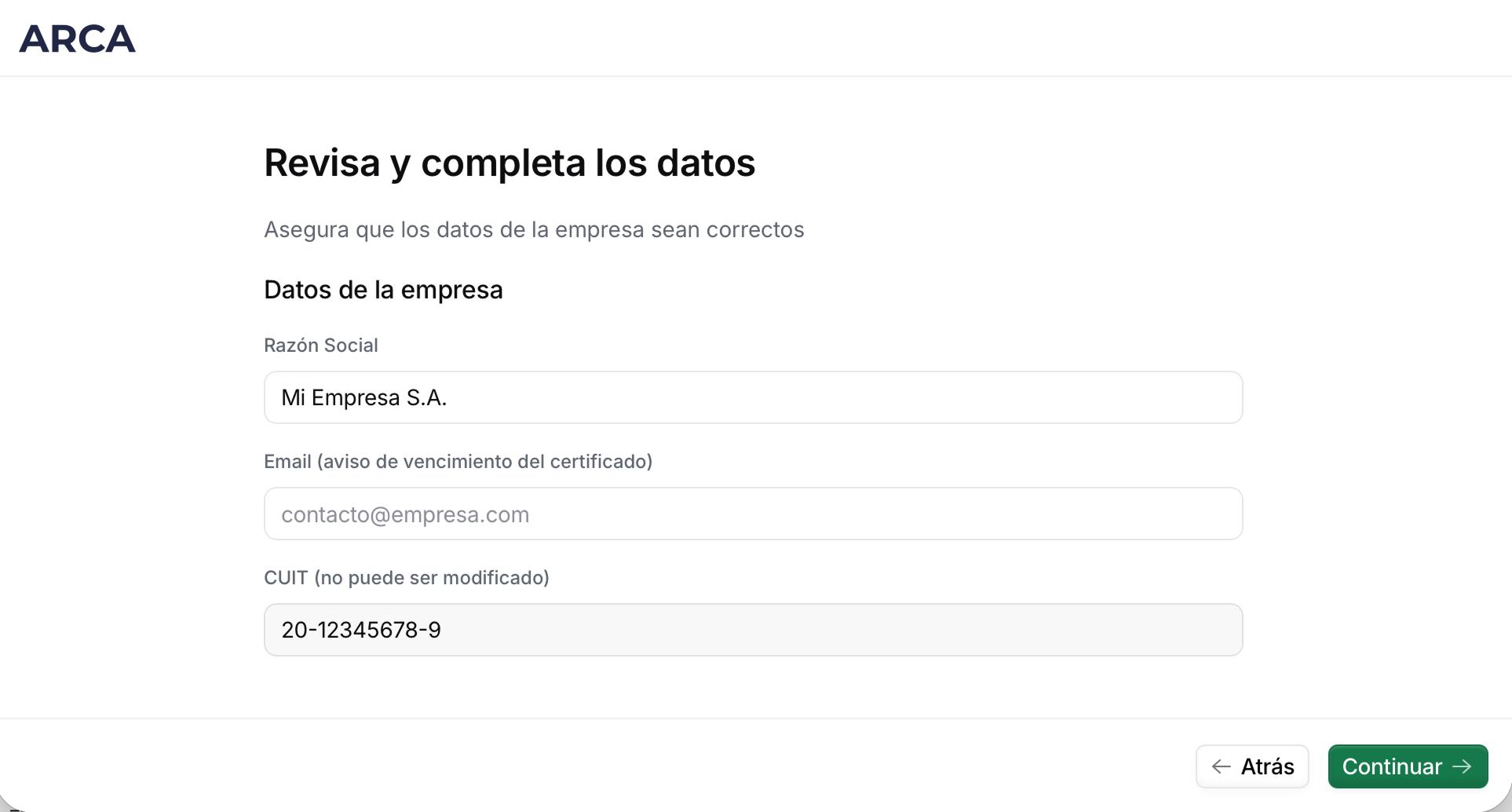 Un CSR es un bloque de texto codificado que le proporcionas a ARCA para solicitar un certificado SSL/TLS. Contiene información sobre tu organización y el dominio que deseas proteger.
Copie el **Alias** y el **CSR**.
El archivo CSR no es lo mismo que el certificado, suele ser un error común confundirlos al momento de usar el certificado
Un CSR es un bloque de texto codificado que le proporcionas a ARCA para solicitar un certificado SSL/TLS. Contiene información sobre tu organización y el dominio que deseas proteger.
Copie el **Alias** y el **CSR**.
El archivo CSR no es lo mismo que el certificado, suele ser un error común confundirlos al momento de usar el certificado
 Dentro de nuestro escritorio de AFIP debemos ingresar en **Autogestión Certificados Homologación**
En caso de no tener esta aplicación en tu escritorio debes volver al inicio de esta guía
Dentro de nuestro escritorio de AFIP debemos ingresar en **Autogestión Certificados Homologación**
En caso de no tener esta aplicación en tu escritorio debes volver al inicio de esta guía
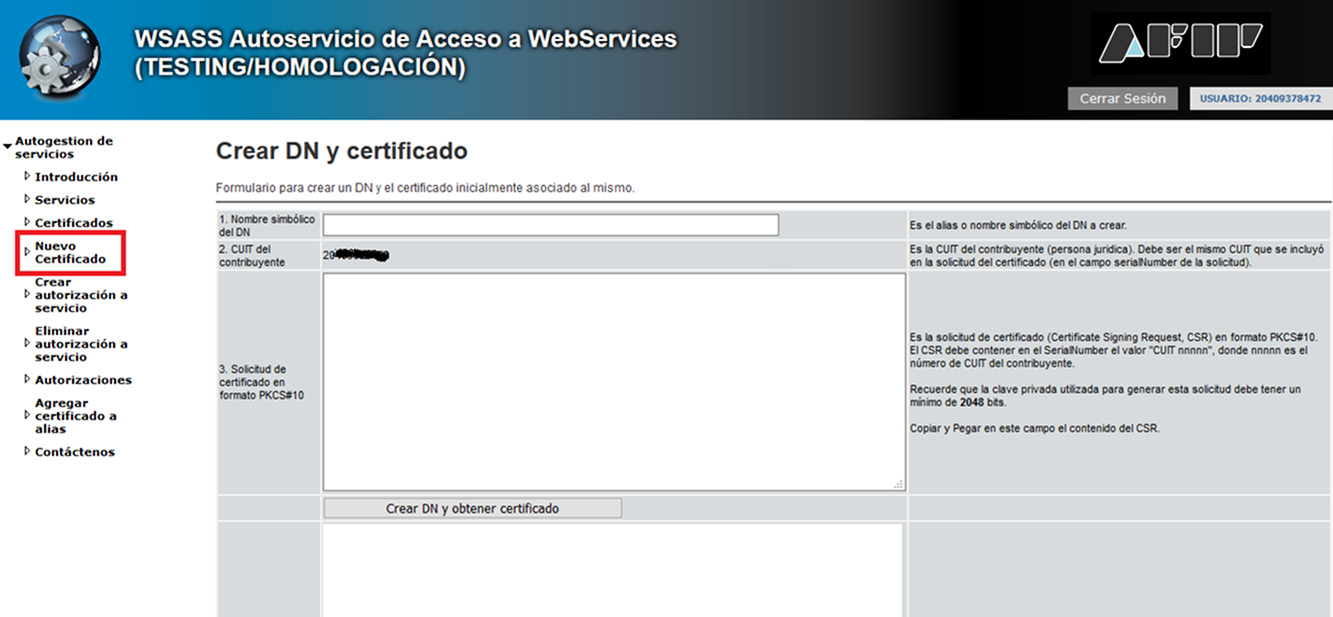
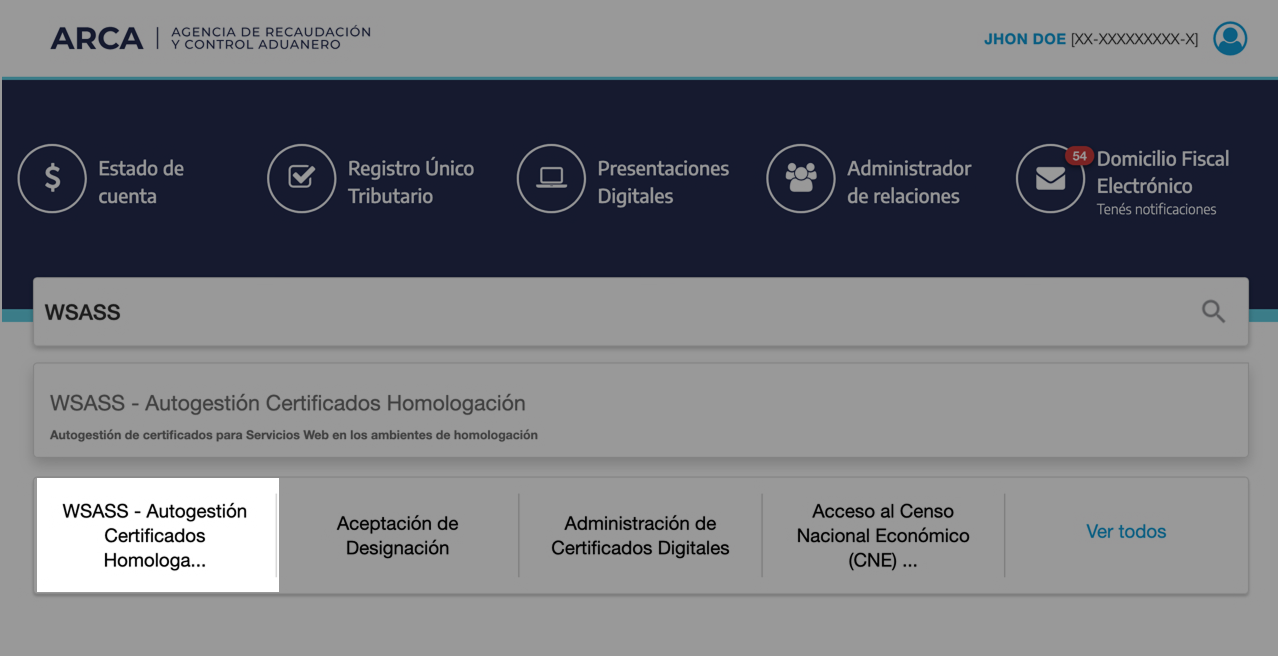 Dentro de esta aplicación debemos ir a **Nuevo Certificado**. En esta pantalla, pegar el **Alias** y **CSR** que hemos copiado anteriormente Luego pulse en **Crear DN y obtener certificado**.
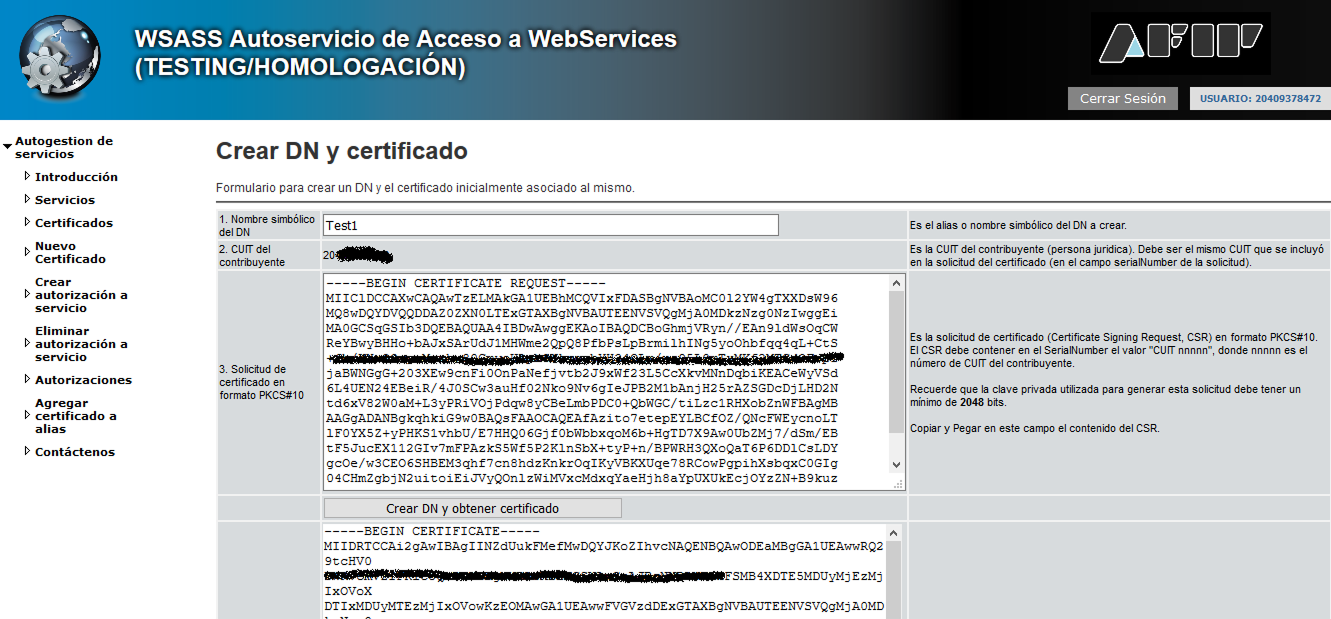
 En el último campo se generará el certificado que comienza por el texto `----BEGIN CERTIFICATE----`. Seleccionar todo el texto y copiarlo:
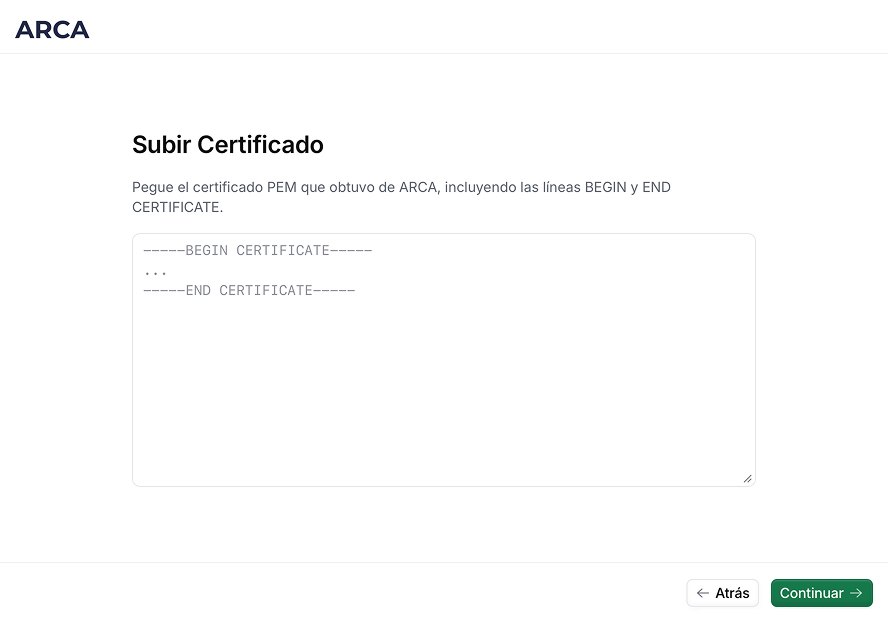
 Pegar el texto copiado anteriormente en el flujo de alta y pulsa **Continuar** para verificar que el certificado es válido:
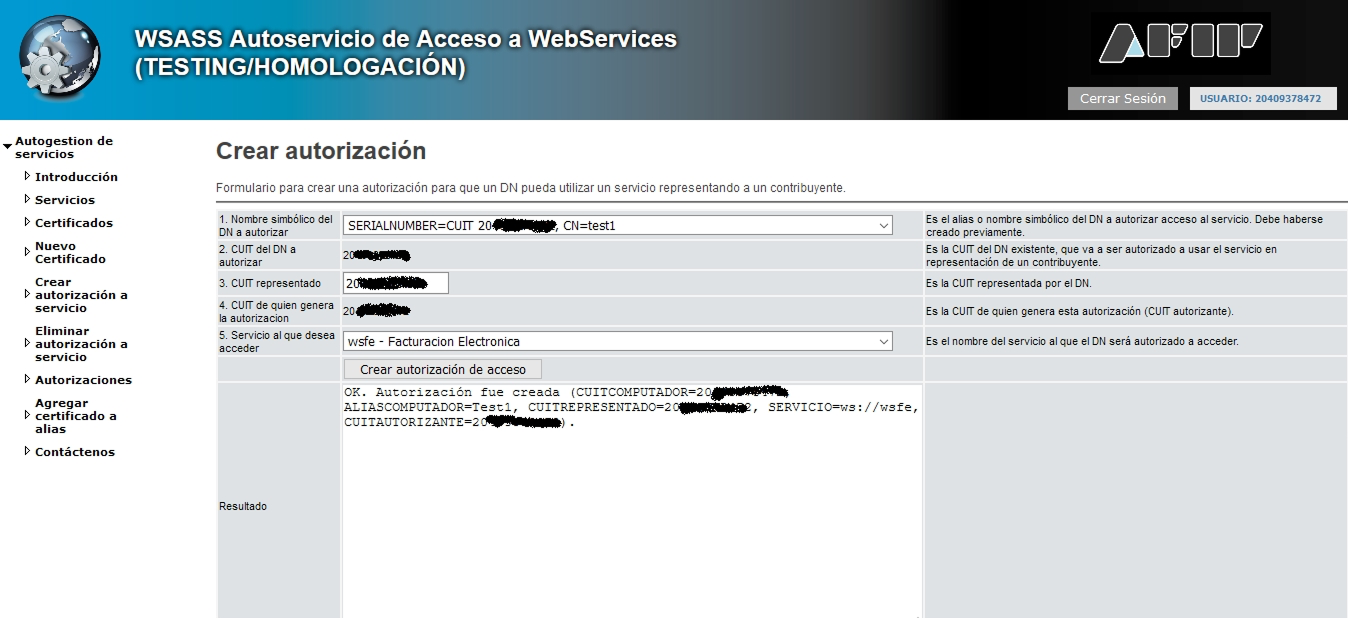
 Por último, debemos crear la **autorización de servicio** en ARCA para que el proveedor de facturación pueda emitir facturas en tu nombre ante AFIP.
En **1. Nombre simbólico del DN a autorizar** debemos seleccionar el certificado que queremos autorizar. En este caso usaremos el alias que hemos creado en el paso anterior.
En **3. CUIT representado** debemos ingresar el CUIT con el cual queremos utilizar el web service. En modo testing recomendamos usar el CUIT propio para no crear confusión.
En **5. Servicio al que desea acceder** debemos elegir **wsfe (Web Service de Factura Electrónica)**.
Por último, debemos crear la **autorización de servicio** en ARCA para que el proveedor de facturación pueda emitir facturas en tu nombre ante AFIP.
En **1. Nombre simbólico del DN a autorizar** debemos seleccionar el certificado que queremos autorizar. En este caso usaremos el alias que hemos creado en el paso anterior.
En **3. CUIT representado** debemos ingresar el CUIT con el cual queremos utilizar el web service. En modo testing recomendamos usar el CUIT propio para no crear confusión.
En **5. Servicio al que desea acceder** debemos elegir **wsfe (Web Service de Factura Electrónica)**.
 Pulse en "Autorizaciones" para verificar que se creó la autorización correctamente
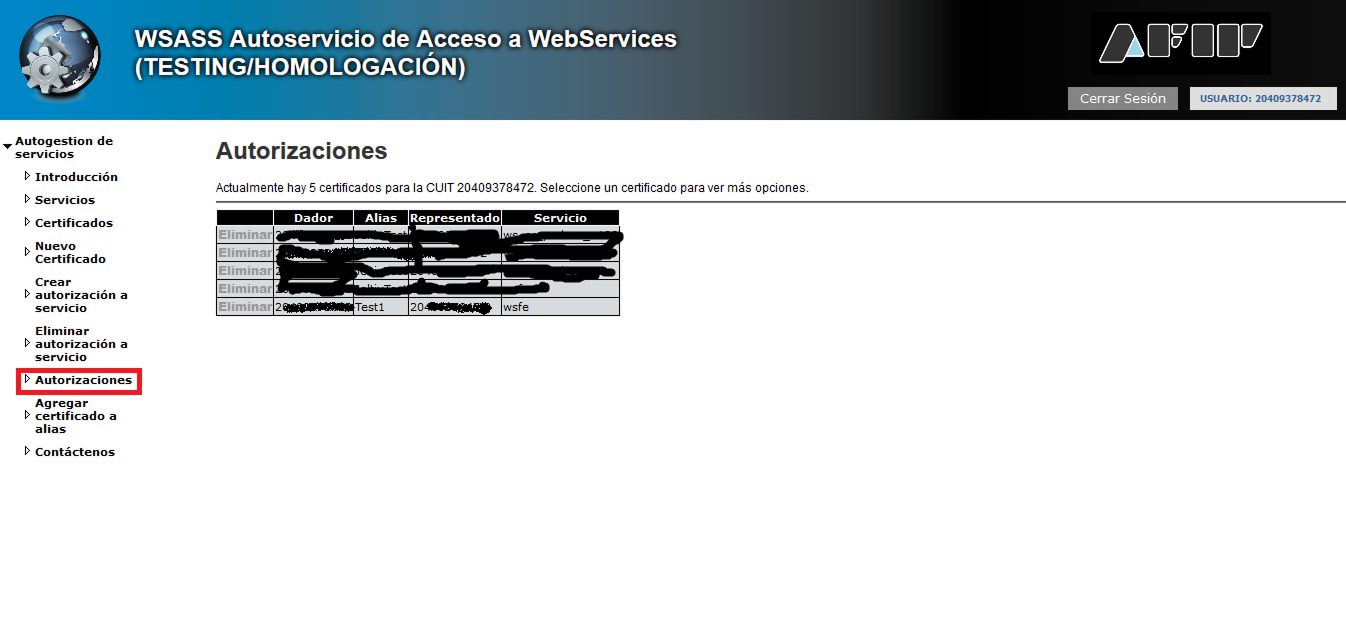 Volviendo al flujo de alta, si has realizado los pasos correctamente y pulsas **Continuar**, verás las pantalla de "Registro completo". En caso de recibir un error, verifica que hayas realizado todos los pasos correctamente o contacta con soporte.
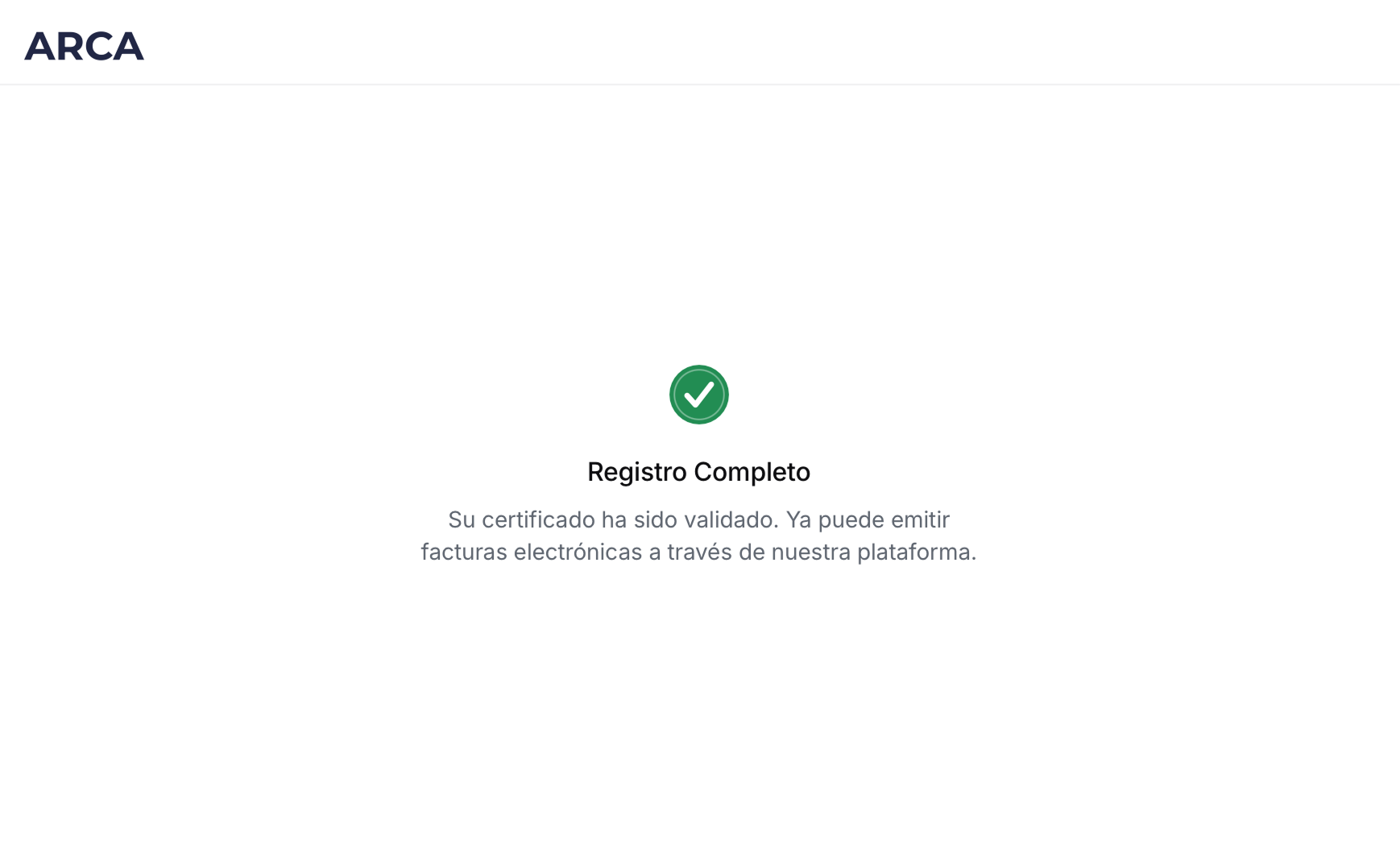 Si has llegado a la pantalla de "Registro Completo", ya has otorgado autorización a tu proveedor de facturación para emitir facturas a través de ARCA.